
잘 사용하던 VS Code에서 갑자기 GitHub Copilot이 작동하지 않거나, 특정 확장 프로그램이 오류를 뿜어낼 때가 있습니다. 저의 경우 아래와 같은 오류 메시지가 뜨면서 채팅 기능이 먹통이 되었습니다.
Error Message:
client not supported: bad request: the VS Code version you are using is no longer supported. Please upgrade VS Code to version 1.109.2+.
이 오류의 핵심은 “현재 쓰고 있는 VS Code 버전이 너무 낮으니 업데이트하라”는 뜻입니다. 오늘은 VS Code를 업데이트하는 정석적인 방법과, 저처럼 메뉴가 평소와 다르게 보일 때 대처하는 방법을 정리해 드립니다.
1. VS Code 업데이트하는 방법 (기본)
보통 VS Code는 자동으로 업데이트를 감지하지만, 수동으로 확인하고 싶다면 다음 경로를 확인하면 됩니다.
- Windows/Linux: 상단 메뉴 [Help] > [Check for Updates]
- macOS: 상단 메뉴 [Code] > [Check for Updates]
이 버튼을 누르면 최신 버전을 확인하고 다운로드를 시작합니다.
2. “Check for Updates” 메뉴가 없다면? (내 상황)
그런데 업데이트를 하려고 메뉴를 열었더니, [Check for Updates] 버튼이 아예 없고 [Restart to Update]만 있는 경우가 있습니다. 제 경우가 딱 그랬는데요.
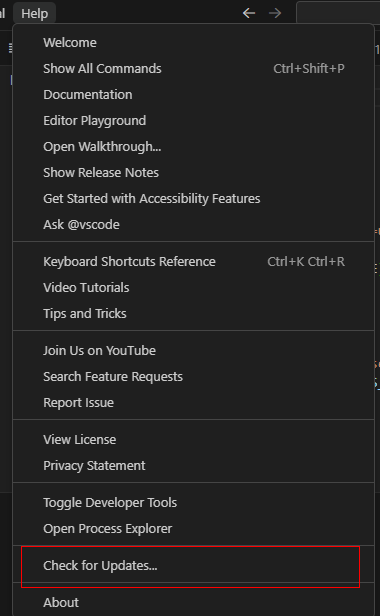
이건 오류가 아닙니다!
이미 백그라운드에서 최신 버전 다운로드가 ‘완료’되었기 때문에, 설치를 위해 ‘재시작’만 기다리고 있는 상태입니다.
- 해결 방법: 주저하지 말고 [Restart to Update]를 클릭하세요.
- VS Code가 자동으로 종료되었다가 다시 켜지면서 최신 패치가 적용됩니다.
3. 업데이트 후 Copilot 연결 문제 해결
업데이트를 성공적으로 마쳤는데, 이번엔 Copilot 채팅창에 “Chat took too long to get ready”라는 오류가 뜰 수 있습니다.
이는 VS Code 엔진이 교체되면서 GitHub 로그인 세션이 잠시 끊어졌거나 확장 프로그램 로딩이 지연되어 발생하는 일시적인 현상입니다.
간단 해결법
- 완전히 껐다 켜기: 업데이트 직후에는 꼬일 수 있으니 VS Code를 완전히 종료했다가 다시 실행합니다.
- GitHub 재로그인: 좌측 하단 사람 아이콘(계정)을 눌러 로그아웃 후 다시 로그인합니다.
VS Code는 업데이트 주기가 매우 빠릅니다. “Client not supported” 같은 오류를 만난다면 당황하지 말고 Help 메뉴를 확인해 업데이트 상태를 체크해 보시기 바랍니다.